
实用快捷指令设置:多系统兼容性与功能,从番茄钟到数据插入
实用快捷指令设置:多系统兼容性与功能,从番茄钟到数据插入
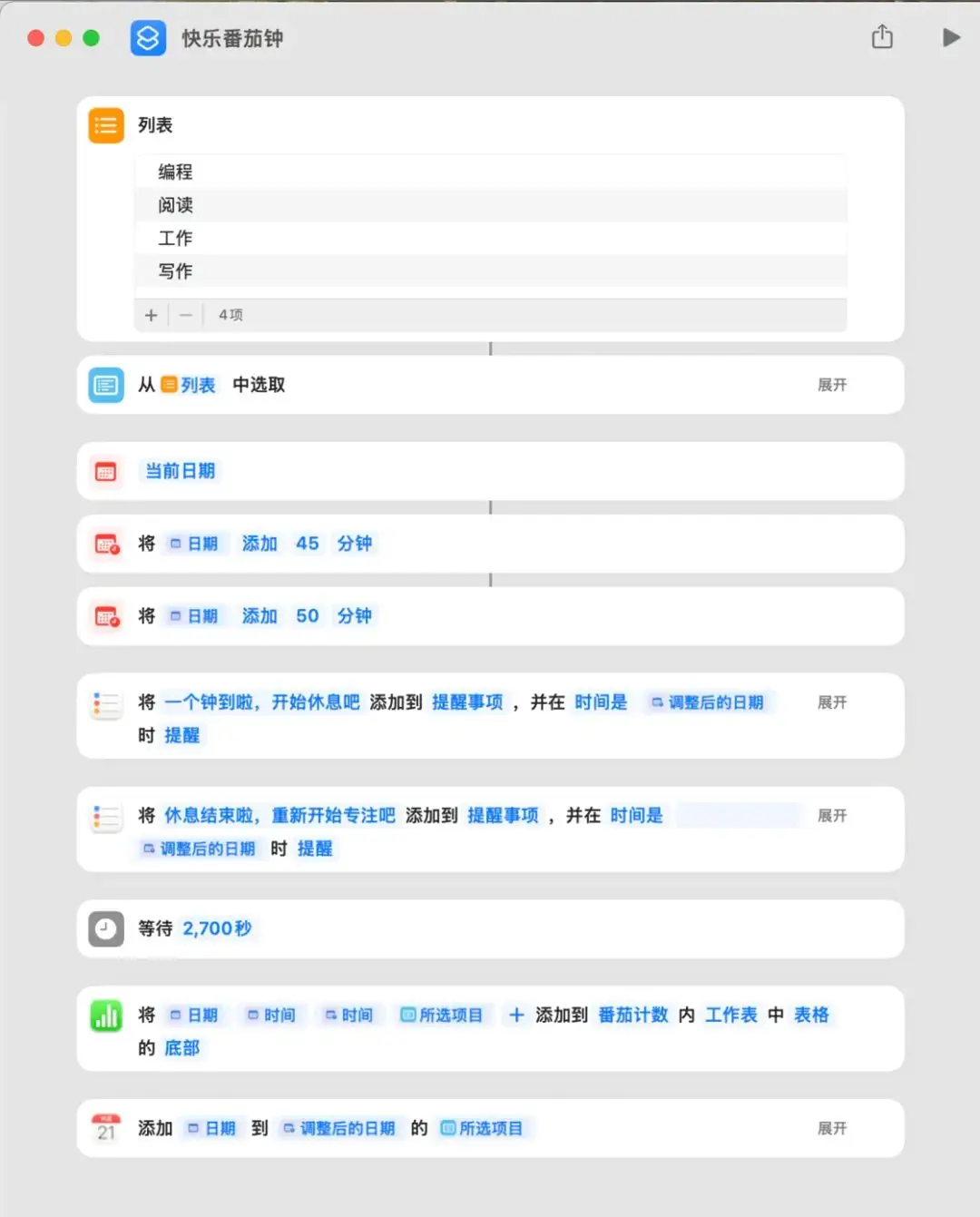
我习惯的番茄钟时长是 45 分钟,短休息时长是 5 分钟,因此我在当前时间上分别添加了 45 分钟和 50分钟,作为番茄钟结束的时间点和休息结束的时间点
运用番茄工作法管理时间时,若熟练掌握一些实用快捷的方法,工作效率就能大幅提高。此外,这种方法还能使时间记录和管理工作变得更为简便和有条理。下面,我将逐一详述。
事项归类设置
在开始使用番茄钟之前,用户需要先设定好选项列表。接着,对即将进行的番茄钟活动进行分类,比如编程、阅读、工作、写作等。这样做有助于之后对数据进行整理和分析。例如,如果你是一名文案工作者,在写作时开启番茄钟,并选择“写作”这一选项,那么你将来就能清楚地知道自己在写作上投入了多长时间。
时间获取与设置
为了掌握当前时间、番茄钟的终止时刻以及休息结束的时刻,这些信息对于设定提醒以及整理数据都极为关键。若你习惯将45分钟作为番茄钟时长,随后休息5分钟,只需将当前时间分别加上45分钟和50分钟,便可得知各自的结束时间。当然,你也可以根据自己的喜好来调整这些时长。
等待时长设置
在Mac上,你可以自行设定等待时间;至于iPad,则需逐一轻触按键来逐步提升。但若你确信自己能立刻行动,你也可以选择不设定等待时间,直接开始番茄钟计时。例如,当你状态极佳,无需额外准备时,你便可直接投入工作。
添加日程好处
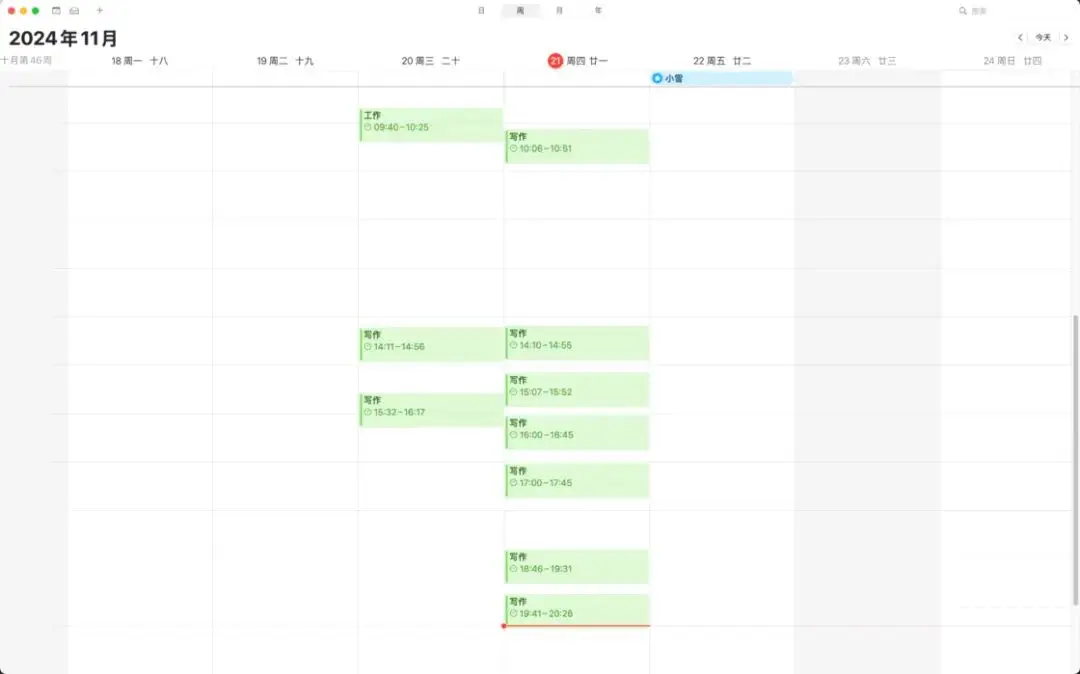
规划好日程表,一大优点是可以直接从日历上看到每天的专注安排。比如,你一天内完成了编程、阅读等不同的番茄工作法任务,日历上就能清楚地显示出你每个时间段的活动内容,这样能帮助你更好地了解自己的时间运用情况。
数据记录方式
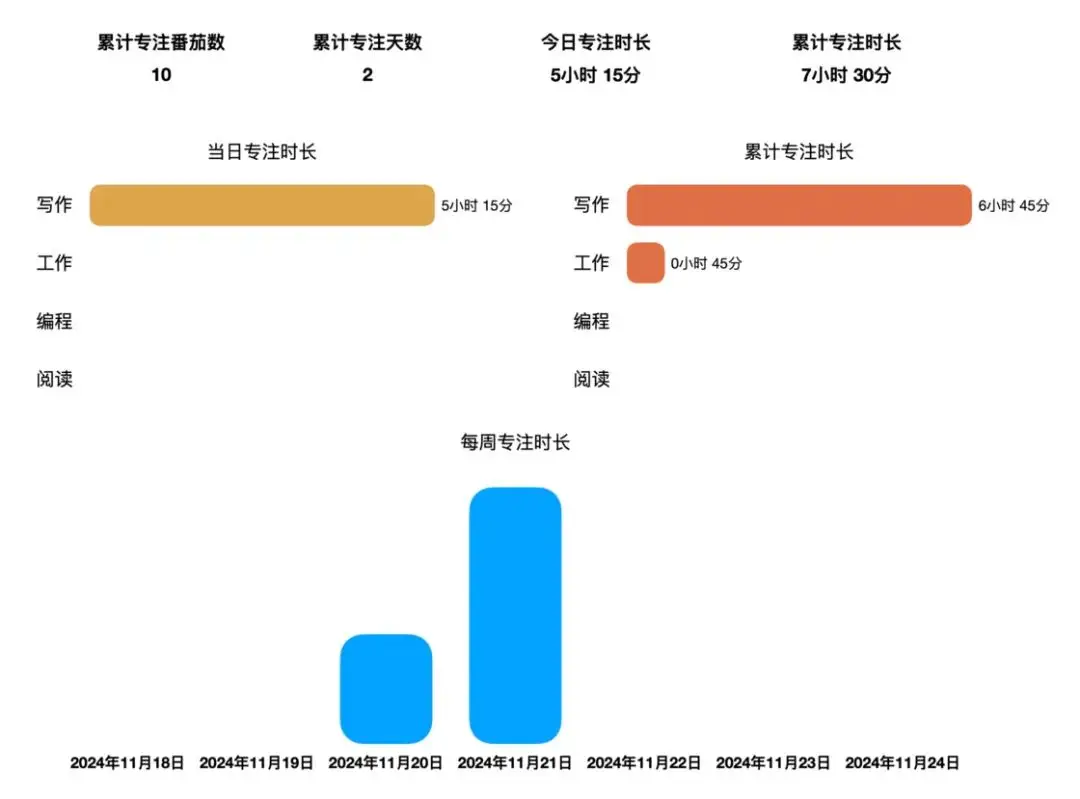
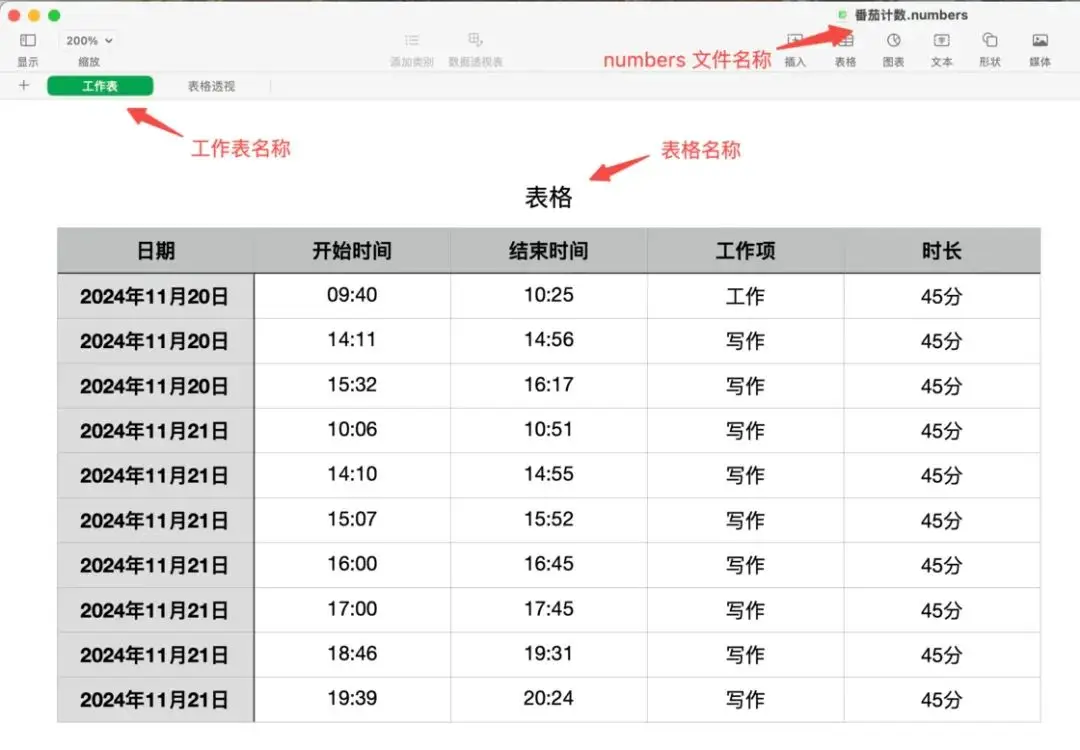
在记录信息时,我们偏爱那些稳定可靠且易于搭配的工具。若采用表格来记录,那么在每周的回顾中,分析工作会更加简便。若未来需要利用 Apple 的其他功能,数据的获取也将变得更为便捷。通过表格的标题,你可以在快捷指令中设定相应的数值,比如“日期”“起始时刻”“结束时刻”“任务详情”等,这有助于使记录更加规范和精确。
指令替代与扩展
Giphy的GIF搜索功能有限,搜索结果中的GIF大多相似,而且获取这些GIF需要特殊方式。你可以用展示本地图片和GIF的方法来替代,或者查看个人相册。Ray Cast的全屏散花动画操作简便,只需点击“打开链接”即可运行。而且,这个快捷指令还有很大的发展潜力。可以调整番茄钟的时长,时间到了后它会自动重启。还可以开启专注模式,并指定哪些应用可以使用。
这些方法与技巧有助于提高番茄钟指令在时间管理方面的效果。在使用番茄钟指令时,你或许会遇到一些困难。欢迎在评论区分享你的使用体验。若觉得本文对你有帮助,请点赞并转发。


